Microsoft MVP성태의 닷넷 이야기
글쓴 사람
정성태 (techsharer at outlook.com)
홈페이지
첨부 파일
 

Visual Studio - Windows Forms 디자이너의 도구 상자에 컨트롤이 보이지 않는 문제

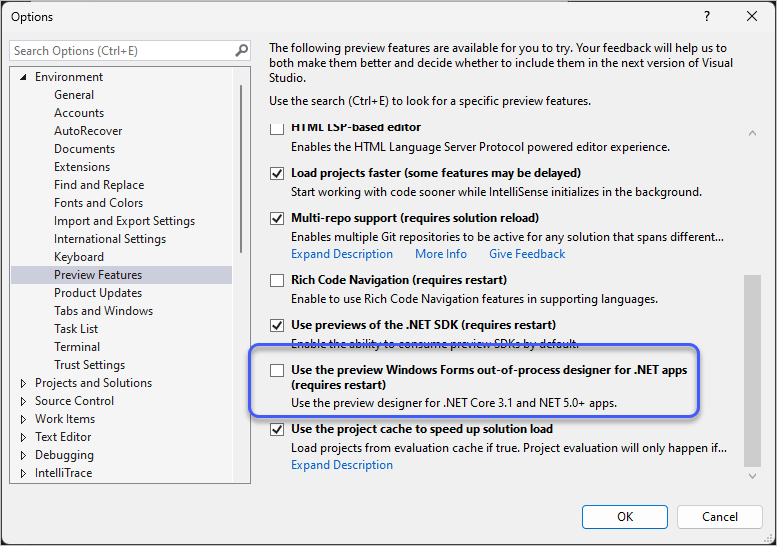
.NET Core/5+를 위한 Windows Forms 디자이너는 아직(2022-12-08) preview 기능입니다. (아래의 화면에는 해제된 것을 보여주고, 체크를 해야 디자이너가 뜹니다.)
empty_toolbox_3.png

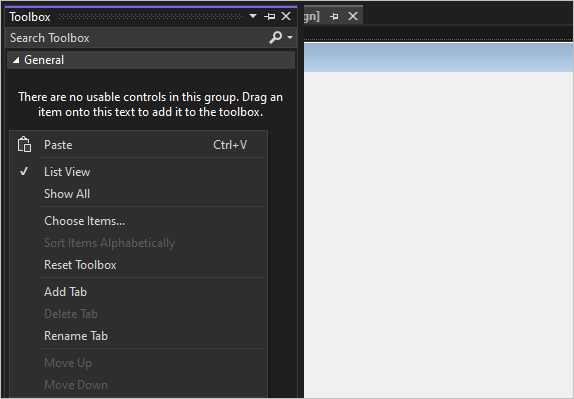
그런데 이상하군요, Form을 하나 열고 Toolbox를 봤더니 이렇게 비어서 나옵니다.
empty_toolbox_0.png

There are no usable controls in this group. Drag an item onto this text to add it to the toolbox.

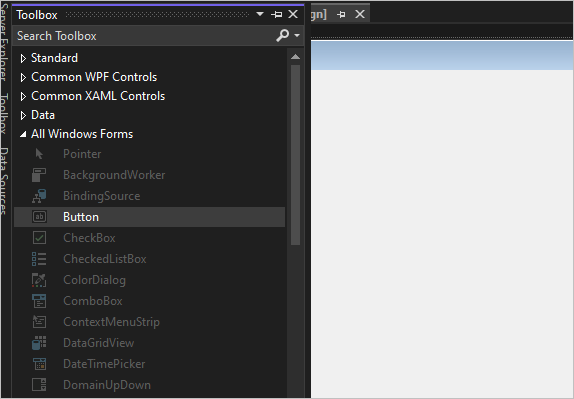
위의 메뉴에서 "Show All"을 선택해도,
empty_toolbox_1.png

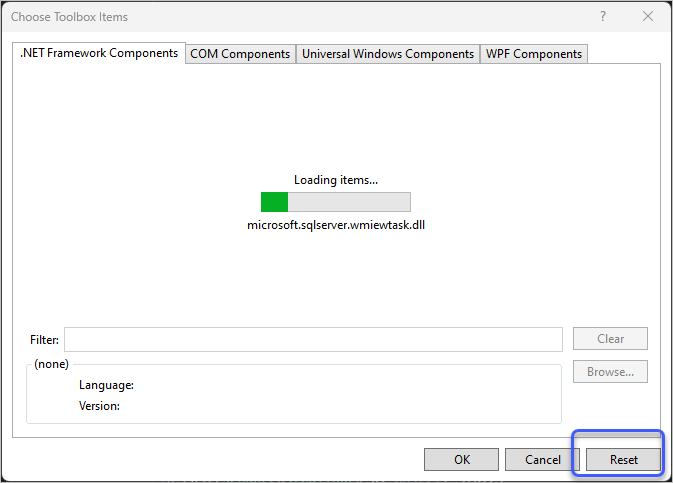
저렇게 모든 컨트롤들이 비활성 상태로 나옵니다. 메뉴를 통해 "Reset Toolbox"을 선택하거나, "Choose Items..." 메뉴를 통해 뜨는 창에서 "Reset"을 시켜봐도,
empty_toolbox_2.png

여전히 컨트롤들은 나오지 않습니다. 그래도 검색해 보니 답이 나오는군요. ^^

MY TOOLBOX IS EMPTY?
; https://thinkaboutit.be/2012/10/my-toolbox-is-empty/

정리해 보면, 실행 중인 모든 비주얼 스튜디오를 종료한 다음 아래의 경로에 가서,

%USERPROFILE%\Local Settings\Application Data\Microsoft\VisualStudio\

그 하위에 자신의 비주얼 스튜디오 버전과 맞는 경로의 디렉터리를 엽니다. 제 경우(Visual Studio 2022 Enterprise 17.4.2)에는 "17.0_bfbcf3c2" 폴더였는데요, 그 디렉터리에 있는 아래 4개의 파일을 삭제합니다.

  • toolbox.tbd
  • toolbox_reset.tbd
  • toolboxIndex.tbd
  • toolboxIndex_reset.tbd

그다음, 다시 비주얼 스튜디오를 실행하면 이렇게 잘 나옵니다. ^^
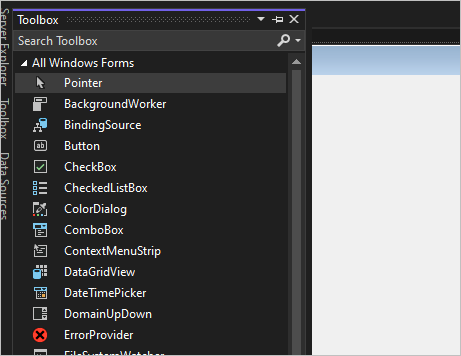
empty_toolbox_4.png


[이 글에 대해서 여러분들과 의견을 공유하고 싶습니다. 틀리거나 미흡한 부분 또는 의문 사항이 있으시면 언제든 댓글 남겨주십시오.]


[최초 등록일: ]
[최종 수정일: 12/9/2022]

Creative Commons License
이 저작물은 크리에이티브 커먼즈 코리아 저작자표시-비영리-변경금지 2.0 대한민국 라이센스에 따라 이용하실 수 있습니다.
by SeongTae Jeong, mailto:techsharer at outlook.com

비밀번호

댓글 작성자


... 106  107  108  109  110  111  112  113  114  115  116  117  [118]  119  120  ...
NoWriterDateCnt.TitleFile(s)
11066정성태10/17/201628880Windows: 122. 윈도우 운영체제의 시간 함수 (3) - QueryInterruptTimePrecise, QueryInterruptTime 함수파일 다운로드1
11065정성태10/15/201633406Windows: 121. 윈도우 운영체제의 시간 함수 (2) - Sleep 함수의 동작 방식 [1]
11064정성태10/14/201625800.NET Framework: 610. C# - WaitOnAddress Win32 API 사용파일 다운로드1
11063정성태10/14/201641744Windows: 120. 윈도우 운영체제의 시간 함수 (1) - GetTickCount와 timeGetTime의 차이점 [5]파일 다운로드1
11062정성태10/12/201621629오류 유형: 361. WCF .svc 호출 시 Could not find a base address that matches scheme net.tcp 예외
11061정성태10/12/201635010오류 유형: 360. IIS - 500.19 오류 (0x80070021)
11060정성태10/12/201626885오류 유형: 359. WCF - .svc 요청시 404 Not Found
11059정성태10/11/201632150.NET Framework: 609. WPF - 다중 스레드 환경에서 데이터 바인딩의 INotifyPropertyChanged.PropertyChanged에 대한 배려 [1]파일 다운로드1
11058정성태10/8/201626804개발 환경 구성: 303. Windows 10 Bash Shell - 한글 환경을 영문으로 바꾸고 싶다면?
11057정성태10/8/201619872오류 유형: 358. Windows 10 bash shell - sudo: unable to resolve host ...
11056정성태10/8/201624820개발 환경 구성: 302. Windows 10 bash shell 시작 시 [...] packages can be updated.
11055정성태10/8/201626119.NET Framework: 608. double 값을 구할 때는 반드시 피연산자를 double로 형변환! [6]
11054정성태10/5/201630249개발 환경 구성: 301. "Let's Encrypt" SSL 인증서를 Azure Cloud Services(classic)에 업데이트하는 방법
11053정성태10/5/201625006.NET Framework: 607. C# try/catch/finally의 IL 코드 표현
11052정성태9/27/201638514개발 환경 구성: 300. C# DLL에서 Win32 C/C++처럼 dllexport 함수를 제공하는 방법 [7]파일 다운로드1
11051정성태9/25/201625416개발 환경 구성: 299. docker - c:\programdata\docker\windowsfilter 폴더 정리하는 방법파일 다운로드1
11050정성태9/24/201630628VC++: 101. 반올림하지 않고 double 변수 값 출력하는 방법 [3]
11049정성태9/24/201624525오류 유형: 357. 윈도우 백업 시 오류 - 0x81000037
11048정성태9/24/201626083VC++: 100. 전역 변수 유형별 실행 파일 크기 차이점
11047정성태9/21/201630495기타: 61. algospot.com - 양자화(Quantization) 문제 [2]파일 다운로드1
11046정성태9/15/201631562개발 환경 구성: 298. Windows 10 - bash 실행 시 시작 디렉터리 자동 변경
11045정성태9/15/201624127Windows: 119. Windows 10 - bash 명령어 창을 실행했는데 바로 닫히는 경우
11044정성태9/15/201624248VS.NET IDE: 112. Visual Studio 확장 - 편집 화면 내에서 링크를 누르면 외부 웹 브라우저에서 열기
11043정성태9/15/201624075.NET Framework: 606. .NET 스레드 콜 스택 덤프 (7) - ClrMD(Microsoft.Diagnostics.Runtime)를 이용한 방법 [1]파일 다운로드1
11042정성태9/14/201622415오류 유형: 356. Unknown custom metadata item kind: 6
11041정성태9/10/201623481.NET Framework: 605. CLR4 보안 - yield 구문 내에서 SecurityCritical 메서드 사용 불가 - 2번째 이야기
... 106  107  108  109  110  111  112  113  114  115  116  117  [118]  119  120  ...